
Nâng cấp HDD lên SSD cho laptop cũ có đáng không?
Với laptop cũ vẫn còn đáp ứng tốt về CPU, RAM và màn hình, chuyển từ HDD sang SSD là một trong những cách cải thiện hiệu năng rõ rệt mà không cần mua máy mới.
Với laptop cũ vẫn còn đáp ứng tốt về CPU, RAM và màn hình, chuyển từ HDD sang SSD là một trong những cách cải thiện hiệu năng rõ rệt mà không cần mua máy mới. Máy có thể khởi động nhanh hơn, mở ứng dụng mượt hơn và giảm tình trạng chậm do ổ cứng cơ học đã sử dụng nhiều năm.
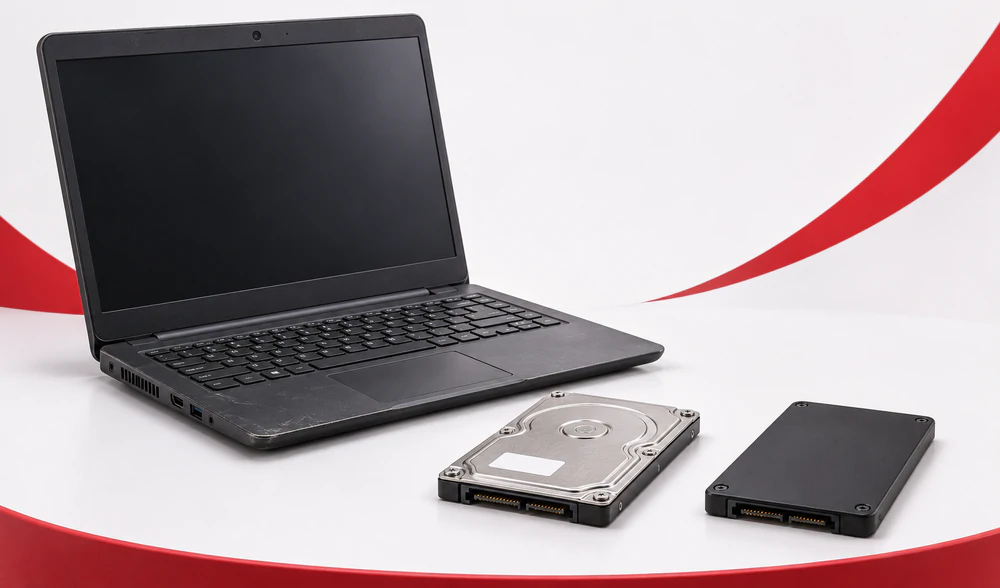
Lợi ích vượt trội sau khi nâng cấp
Tốc độ tăng rõ rệt
HDD sử dụng đĩa từ quay và đầu đọc cơ học, trong khi SSD lưu dữ liệu trên bộ nhớ flash. Nhờ đó, SSD có tốc độ truy xuất nhanh hơn, đặc biệt với các tác vụ như khởi động Windows, mở trình duyệt, chạy phần mềm văn phòng hoặc sao chép nhiều file nhỏ.
Với laptop vẫn dùng HDD làm ổ hệ điều hành, việc nâng cấp ổ cứng laptop sang SSD thường mang lại thay đổi dễ nhận thấy. Tuy nhiên, SSD không làm CPU mạnh hơn; lợi ích chính nằm ở tốc độ tải dữ liệu và độ phản hồi của hệ thống.
Khởi động và mở ứng dụng nhanh hơn
Laptop dùng HDD thường mất nhiều thời gian ở bước khởi động Windows và tải ứng dụng nền. Khi chuyển hệ điều hành sang SSD, máy có thể vào màn hình làm việc nhanh hơn, đồng thời rút ngắn thời gian mở Word, Excel, trình duyệt hoặc ứng dụng học tập.
SSD cũng giúp các thao tác tìm kiếm, sao chép và giải nén dữ liệu phản hồi nhanh hơn. Đây là thay đổi dễ nhận thấy trên những laptop cũ vẫn còn cấu hình đủ dùng nhưng bị chậm do ổ lưu trữ.
Nếu máy vẫn giật khi mở nhiều chương trình sau khi thay SSD, người dùng nên kiểm tra dung lượng RAM. Khi RAM thường xuyên đầy, nâng cấp RAM laptop sẽ phù hợp hơn để cải thiện khả năng đa nhiệm.
Hoạt động êm và ổn định hơn
Do không có motor, đĩa quay và đầu đọc cơ học, SSD hoạt động êm hơn HDD và ít nhạy cảm với rung lắc. Đây là lợi thế với người thường xuyên mang laptop đi học, đi làm hoặc di chuyển nhiều.
HDD cũ đôi khi phát tiếng lạch cạch, rung hoặc chậm bất thường do bộ phận cơ học xuống cấp. Chuyển sang SSD giúp loại bỏ yếu tố này và hạn chế một phần rủi ro khi thiết bị bị rung, va chạm trong quá trình sử dụng.
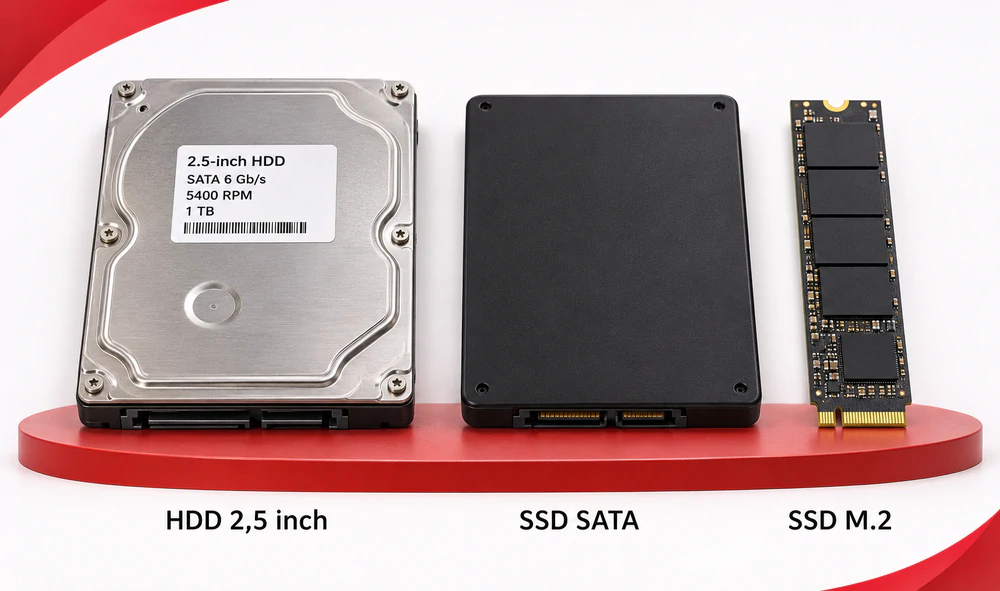
Các hình thức nâng cấp phổ biến
Thay trực tiếp HDD bằng SSD
Đây là phương án phổ biến với laptop sử dụng HDD 2.5 inch SATA. HDD cũ được tháo ra và thay bằng SSD SATA có cùng chuẩn kết nối. Sau đó, người dùng có thể cài mới Windows hoặc sao chép hệ điều hành từ ổ cũ nếu dữ liệu vẫn ổn định.
Cách này phù hợp với laptop chỉ có một khoang ổ cứng hoặc người không còn nhu cầu giữ HDD bên trong máy.
Dùng Caddy Bay
Một số laptop đời cũ còn ổ DVD. Nếu không còn sử dụng ổ quang, người dùng có thể thay vị trí này bằng Caddy Bay để giữ HDD làm ổ lưu trữ thứ hai.
SSD mới đảm nhiệm hệ điều hành và phần mềm, còn HDD dùng để chứa ảnh, video hoặc tài liệu dung lượng lớn. Phương án này giúp tận dụng ổ cứng cũ nhưng cần kiểm tra kích thước Caddy Bay và chuẩn kết nối trước khi lắp.
Lắp SSD qua khe M.2 hoặc NVMe
Một số laptop dù đang sử dụng HDD vẫn có thêm khe M.2. Khi đó, người dùng có thể bổ sung SSD mà không cần tháo HDD.
SSD M.2 có thể sử dụng chuẩn SATA hoặc NVMe nên cần kiểm tra khả năng tương thích của mainboard. Nếu máy hỗ trợ NVMe, tốc độ có thể cao hơn SSD SATA. Tuy nhiên, với các tác vụ văn phòng cơ bản, khác biệt lớn nhất vẫn nằm ở bước chuyển từ HDD sang SSD.
Khi nào không nên nâng cấp HDD lên SSD cho laptop?
Không phải laptop cũ nào cũng đáng đầu tư SSD. Nếu CPU quá yếu, RAM bị hàn ở mức thấp, pin hỏng, màn hình xuống cấp hoặc mainboard thường xuyên lỗi, thay SSD chỉ giải quyết một phần nhỏ vấn đề.
Người dùng cũng nên cân nhắc khi phải thay đồng thời SSD, RAM, pin và nhiều linh kiện khác. Nếu tổng chi phí tiến gần giá trị của một laptop thay thế có cấu hình tốt hơn, mua máy khác có thể hợp lý hơn về thời gian sử dụng dài hạn.
Một trường hợp khác là laptop vốn đã sử dụng SSD nhưng vẫn chậm. Nguyên nhân khi đó có thể nằm ở CPU, thiếu RAM, phần mềm hoặc hệ điều hành. Thay SSD mới khi ổ hiện tại còn hoạt động tốt thường không mang lại khác biệt lớn.
Kết luận
Với laptop còn dùng HDD nhưng các linh kiện chính vẫn hoạt động ổn định, nâng lên SSD là phương án đáng cân nhắc. Thiết bị có thể cải thiện rõ tốc độ khởi động, mở ứng dụng, truy xuất dữ liệu và độ êm khi vận hành.
Phương án phù hợp phụ thuộc thiết kế máy: thay trực tiếp HDD bằng SSD SATA, giữ HDD qua Caddy Bay hoặc tận dụng khe M.2/NVMe nếu có. Trước khi nâng cấp, người dùng nên kiểm tra chuẩn kết nối và xác định đúng điểm nghẽn của laptop.
Nếu máy chậm chủ yếu do HDD, chuyển sang SSD có thể kéo dài thêm thời gian sử dụng mà không cần đổi thiết bị. Ngược lại, laptop đã xuống cấp đồng thời ở nhiều bộ phận nên được tính tổng chi phí trước khi tiếp tục đầu tư.